Amazonの価格はKeepaで丸わかり|値下がりを狙って最安で買う価格追跡のやり方【2026年版】

「タイムセール 50%OFF」の赤い文字に背中を押されて「ポチッ」。買った直後はお得な気分でも、数日後にふと同じ商品ページを見たら、セールが終わったはずなのに値段がほとんど変わっていない……。あるいは、自分が買った翌週にもっと安くなっていて、思わずため息——。そんな経験はありませんか? 残念ながら、Amazonの「割引◯%」という表示は、必ずしも「いつもより安い」を意味しません。なぜなら、Amazonの価格はあなたが思っているよりずっと激しく、そして頻繁に動いているからです。人気商品ともなれば、価格が1日に何十回も書き換えられることもあります。だからこそ、「今が本当に買い時なのか」を見抜くには、表示価格そのものではなく**「過去にいくらだったか」という履歴**を知る必要があります。そして、それを無料で見せてくれるのが、今回紹介する「Keepa(キーパ)」です。
この記事は、AIお買い物アシスタントアレコレが提供しています。商品URLを貼るだけで、サクラ検出・低評価分析・価格比較をAIが5分で自動検証します。
この記事では、Keepaが何をしてくれるツールなのか、どうやって導入するのか、価格グラフのどこを見れば「買い時」が分かるのか、そして値下がりを自動で知らせてくれる「通知」の設定方法までを、はじめての人にも分かるように順を追って解説します。読み終えるころには、「セールだから買う」ではなく「安いから買う」へと、買い物の判断軸がはっきり変わっているはずです。
1. そもそもAmazonの価格はどれだけ動いているのか
Keepaの話に入る前に、まず「敵の正体」を知っておきましょう。Amazonの価格は、店頭の値札のように一度決めたら据え置き、ではありません。需要・在庫・競合の価格・時間帯・季節など、さまざまな条件をもとにアルゴリズムが価格をリアルタイムで自動調整しています。これが「ダイナミックプライシング(動的価格設定)」と呼ばれる仕組みです。
その変動ぶりは想像以上です。複数の業界メディアの報道によれば、Amazonは競争の激しい人気商品の価格を**およそ10分ごとに見直しており、1日に何十回(多い商品では100回以上)**も書き換えられるとされています。海外の事例でも、ある家電量販大手が1か月かけて行う価格変更の回数を、Amazonはわずか30分ほどでこなすとも言われ、変動の桁が違います。その結果、同じ商品でも、見る時間帯やタイミングによって数割の価格差が生じることもあると報告されています。
これだけ激しく動くと、目の前の表示価格が「高いのか安いのか」を肌感覚で判断するのは、ほぼ不可能です。さらにやっかいなのが、「見せかけの値引き」。海外の消費者団体の調査では、Amazon上の商品の多くで参考価格(=割引前の元値)が実態より高く設定されていたと指摘されています。あるカテゴリの調査では、「割引している」と見せながら、実際には販売価格を引き上げていた商品も少なくなかったという報告もありました。つまり「◯%OFF」の数字そのものは、必ずしも信用できないのです。
| Amazonの価格でよくある誤解 | 実際のところ |
|---|---|
| 価格は基本的に固定されている | 人気商品は1日に何十回も変動する |
| 「セール価格」=普段より安い | セール前に元値を釣り上げる例もある |
| 「参考価格」は信頼できる元値 | 水増しされているケースが多い |
| 今が一番安いタイミング | 履歴を見ないと判断できない |
2. Keepaとは?Amazonの価格の「通信簿」
そこで登場するのがKeepaです。ひとことで言えば、Amazon商品の「価格の履歴書」を無料で見せてくれるツール。商品ページに、過去の価格がどう動いてきたかを示す折れ線グラフを自動で表示してくれます。
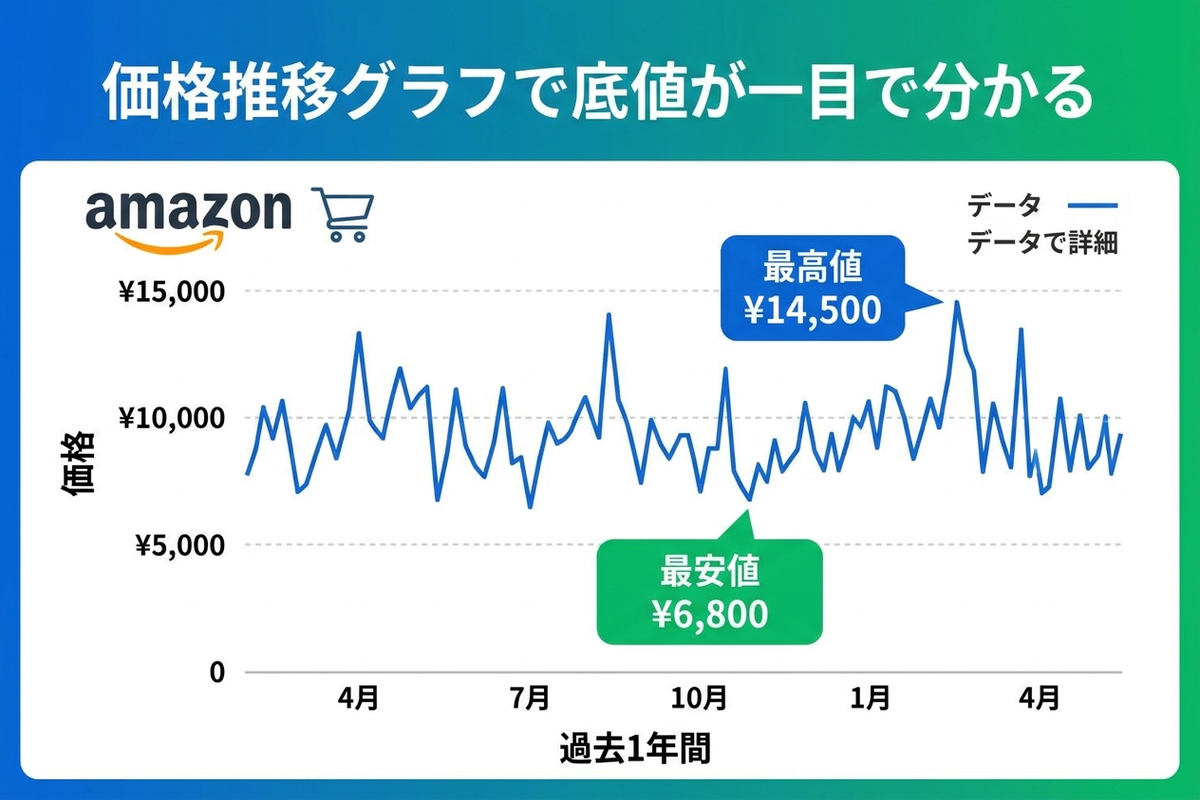
Keepaが教えてくれるのは、主に次のような情報です。
- 価格の推移: 新品・中古・Amazon本体価格などが、いついくらだったか
- 最安値・最高値: 過去3か月/1年などの期間での底値と天井
- 値動きの傾向: セール時だけ下がるのか、じわじわ下がり続けているのか
- 値下がり通知: 「◯円以下になったら教えて」という自動アラート
これらを見れば、「今表示されている価格は、過去1年で見ると高い方なのか、底値に近いのか」が一目で分かります。いわば、商品の値段に対する客観的な「通信簿」。感覚や雰囲気ではなく、データで買い時を判断できるようになるわけです。Keepaは無料版でも価格グラフの表示と値下がり通知が使えるので、一般の買い物ユーザーであれば、まずは無料で十分に活用できます。
3. Keepaの導入方法|3ステップで完了
導入はとても簡単です。PCのブラウザ拡張機能として入れる方法が最もよく使われます(Chrome・Edge・Firefox・Safariに対応)。スマホ派の人には公式アプリも用意されています。
| 手順 | 内容 |
|---|---|
| ① 拡張機能を追加 | お使いのブラウザの拡張機能ストアで「Keepa」を検索し、追加する |
| ② Amazonの商品ページを開く | いつものようにAmazonで気になる商品ページを表示する |
| ③ グラフが自動表示される | 商品画像の下あたりに価格推移グラフが自動で出現する |
たったこれだけで、以降はAmazonの全商品ページに価格グラフが自動で表示されるようになります。会員登録なしでもグラフは見られますが、後述する「値下がり通知」を使いたい場合は、無料アカウントの登録(メールアドレスのみ)をしておきましょう。スマホアプリでも、商品URLを貼り付ければ同じようにグラフを確認できます。
ヒント:アプリやサイトによっては、商品ページのURLをコピーしてKeepa公式サイト(keepa.com)の検索欄に貼り付けるだけでも、価格履歴を確認できます。「拡張機能を入れるのは少し不安」という人は、まずこの方法から試すのがおすすめです。
4. 価格グラフの見方|押さえるべきは3つの線
Keepaのグラフは、最初は線が何本もあって戸惑うかもしれません。でも、一般の買い物で見るべきポイントはシンプルです。まずは表示期間を「3か月」や「1年」に切り替えて、全体の波をつかみましょう。
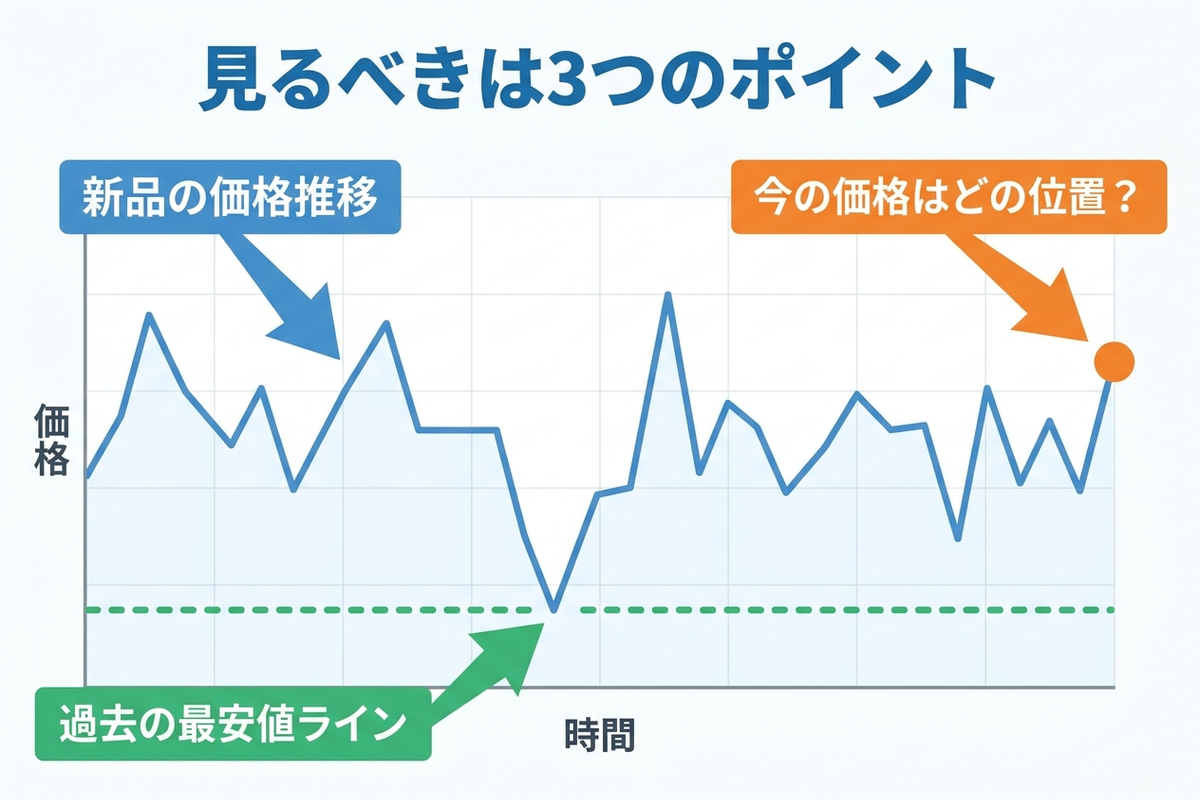
| 見るべき要素 | 何が分かるか |
|---|---|
| 新品価格の折れ線 | 過去にいくらで売られていたかの全体的な推移 |
| 期間内の最安値 | 過去3か月/1年でいちばん安かった価格(=底値の目安) |
| 直近の価格と底値の差 | 今が買い時か、待つべきかの判断材料 |
| 値下がりのパターン | 定期的に下がるのか、セール時だけ下がるのか |
読み解きのコツは、次の3つの質問を自分に投げかけることです。
- 今の価格は、グラフの「上の方」?「下の方」? ── 上の方にあるなら、急がず待つ判断もアリ。
- 過去にもっと安くなったことはある?その頻度は? ── 定期的に底値が来ているなら、次の値下がりを待てる。
- 直近で不自然に価格が跳ね上がっていない? ── セール直前に値上げ → 割引表示、という「見せかけ値引き」を見抜くサイン。
たとえば、グラフを見て「1年を通してだいたい1万円前後で、今が9,800円。過去の底値は8,500円」だと分かれば、「今も悪くないけど、もう少し待てば底値が来るかも」と冷静に判断できます。逆に「過去ずっと8,000円台だったのに、セール3日前から1万2,000円に上がって、そこから『20%OFFで9,600円!』」というグラフなら、それは“お得”ではなく“割高”だとグラフ一つで判断できるわけです。
5. 値下がり通知の設定方法|底値を待ち伏せする
「毎日グラフをチェックするのは面倒」という人にこそ使ってほしいのが、Keepaの値下がり通知(トラッキング)機能です。希望価格を設定しておけば、その価格まで下がったときに自動で知らせてくれます。これは無料アカウントでも利用できます。
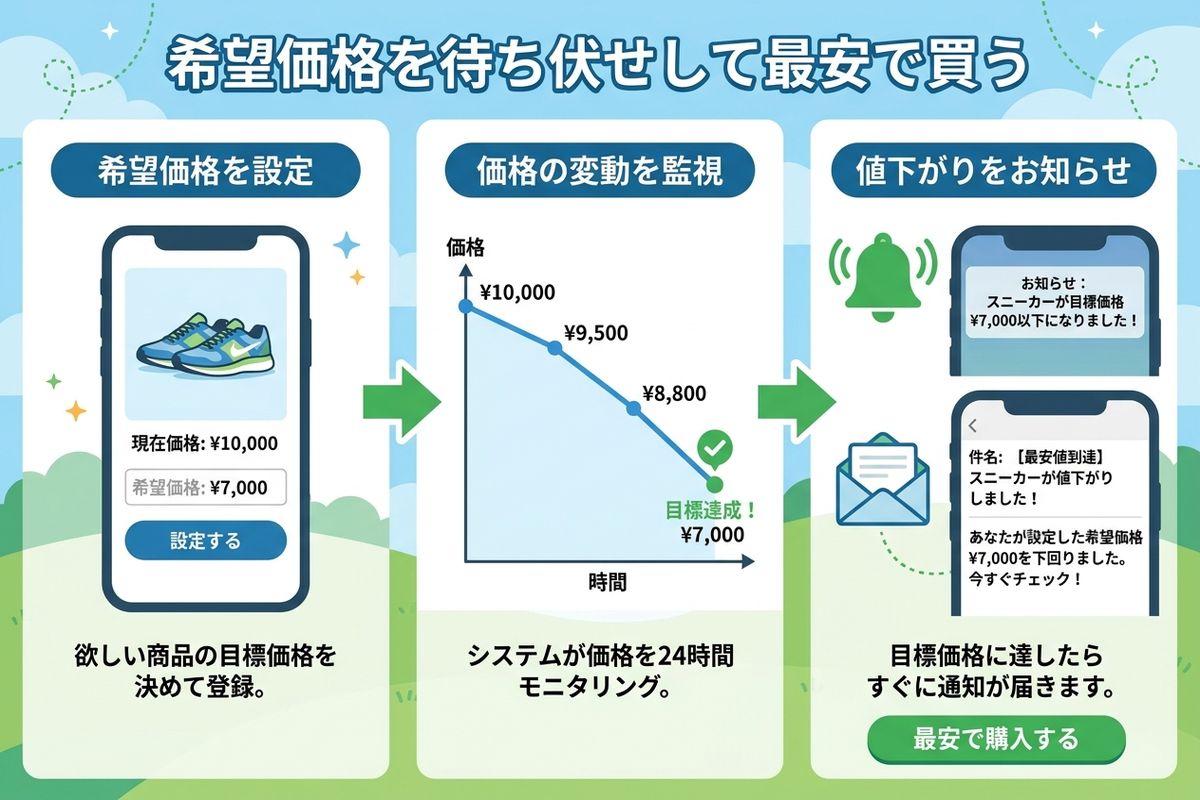
設定の流れはシンプルです。
| 手順 | 内容 |
|---|---|
| ① グラフ下の「Track Product(商品を追跡)」を開く | 通知設定のウィンドウが表示される |
| ② 希望価格を入力 | 「新品が◯円以下になったら通知」のように条件を指定 |
| ③ 通知方法を選ぶ | メール、ブラウザのプッシュ通知、アプリ通知などから選択 |
| ④ 設定を保存 | あとは指定価格まで下がるのを待つだけ |
通知方法はメールやブラウザのプッシュ通知に対応しており、希望価格に達した瞬間に知らせが届きます。新品だけでなく中古(used)も対象にできるので、「中古でいいから安く欲しい」という商品にも便利です。
賢い使い方は、過去の底値を参考に希望価格を設定すること。たとえば過去1年の底値が8,500円なら、通知価格を「8,800円以下」あたりに設定しておくと、次に底値圏まで下がったタイミングで逃さず買えます。欲しいものリストの商品をまとめて追跡しておけば、セールを追いかけなくても「向こうから買い時がやってくる」状態を作れます。
6. 無料版で十分?有料版との違い
「もっと詳しいデータが見たい」という人のために、Keepaには有料版もあります。ただし結論から言えば、普通の買い物ユーザーは無料版で十分です。
| 無料版 | 有料版(Keepa Data) | |
|---|---|---|
| 価格推移グラフ | ◎ 使える | ◎ 使える |
| 値下がり通知 | ◎ 使える | ◎ 使える |
| 売れ筋ランキング推移 | △ 制限あり | ◎ 全データ |
| 出品者数・在庫の推移 | △ 制限あり | ◎ 全データ |
| 商品リサーチ・データ出力 | × | ◎ |
| 料金 | 無料 | 月額 約19ユーロ(約3,000円台) |
有料版は主に、せどり・物販などビジネスで在庫数やランキングまで分析したい人向けの機能です(なお有料版の料金は2026年に改定が予定されているため、検討時は公式の最新情報を確認してください)。一般の買い物で「安く買いたい」だけなら、価格グラフと値下がり通知が使える無料版で必要十分。まずは無料で始めて、物足りなくなったら検討する、で問題ありません。
7. Keepaの注意点|過信は禁物
便利なKeepaですが、万能ではありません。使ううえで知っておきたい注意点を整理します。
- 「底値=最高の買い物」ではない:価格が安くても、その商品自体の評価が低ければ意味がありません。サクラレビューや低評価の中身は、Keepaでは分かりません。
- 値下がりを待ちすぎて買い逃すことも:「もっと下がるかも」と待つうちに在庫切れ・終売になるリスクもあります。底値に近ければ思い切って買う判断も大切です。
- 価格が全て他サイトと比べて安いとは限らない:Keepaが見せるのはあくまでAmazon内の履歴。楽天やYahoo!ショッピングではもっと安いこともあります。
- クーポン・ポイント還元は反映されにくい:表示価格だけでなく、実質価格(ポイント込み)での比較も忘れずに。
つまりKeepaは「Amazonの中で、今が安いか高いか」を判断する強力な道具ですが、「サクラ・低評価のチェック」や「他サイトとの価格比較」までは、別の手段で補う必要があるということです。ここを押さえておくと、価格追跡をより正しく活かせます。
8. まとめ|「セールだから」から「安いから」へ
Amazonの価格は、あなたが思うよりずっと頻繁に、そして時に作為的に動いています。「◯%OFF」の数字に飛びつくのではなく、Keepaで過去の価格推移という“事実”を確認する。たったこれだけで、買い物の精度は驚くほど上がります。
- Amazonの人気商品の価格は1日に何十回も変動する
- 「セール価格」が本当に安いとは限らない(見せかけ値引きに注意)
- Keepaなら過去の価格推移を無料でグラフ確認できる
- 値下がり通知を設定すれば、底値を“待ち伏せ”できる
- ただしKeepaでは「サクラ・低評価」「他サイト価格」までは分からない
価格の見極めはこれで一歩前進。とはいえ、いざ買う段になると「このレビューは本物?」「サクラじゃない?」「楽天やYahoo!ならもっと安いのでは?」と、価格以外の悩みが次々に出てきます。価格をKeepaで、口コミと価格比較を別ツールで……と、全部を自分一人でやり切るのは、正直なかなか大変ですよね。
そんなときこそ、AIお買い物アシスタント「アレコレ」の出番です。気になる商品のURLを貼るだけで、サクラ・やらせレビューの検出、低評価レビューの要点分析、複数サイトの価格比較を、AIがまとめて5分で自動チェック。「ポイントを押さえることが大事」と分かっていても、毎回ぜんぶやるのは大変——その手間を、アレコレが代わりに引き受けます。Keepaで価格を、アレコレで“買っていい商品か”を。この2つを味方につければ、ネット通販の失敗はぐっと減らせます。
気になる商品があれば、アレコレで検証してみましょう!