Webcam borrosa en videollamadas 2026: causas y solución
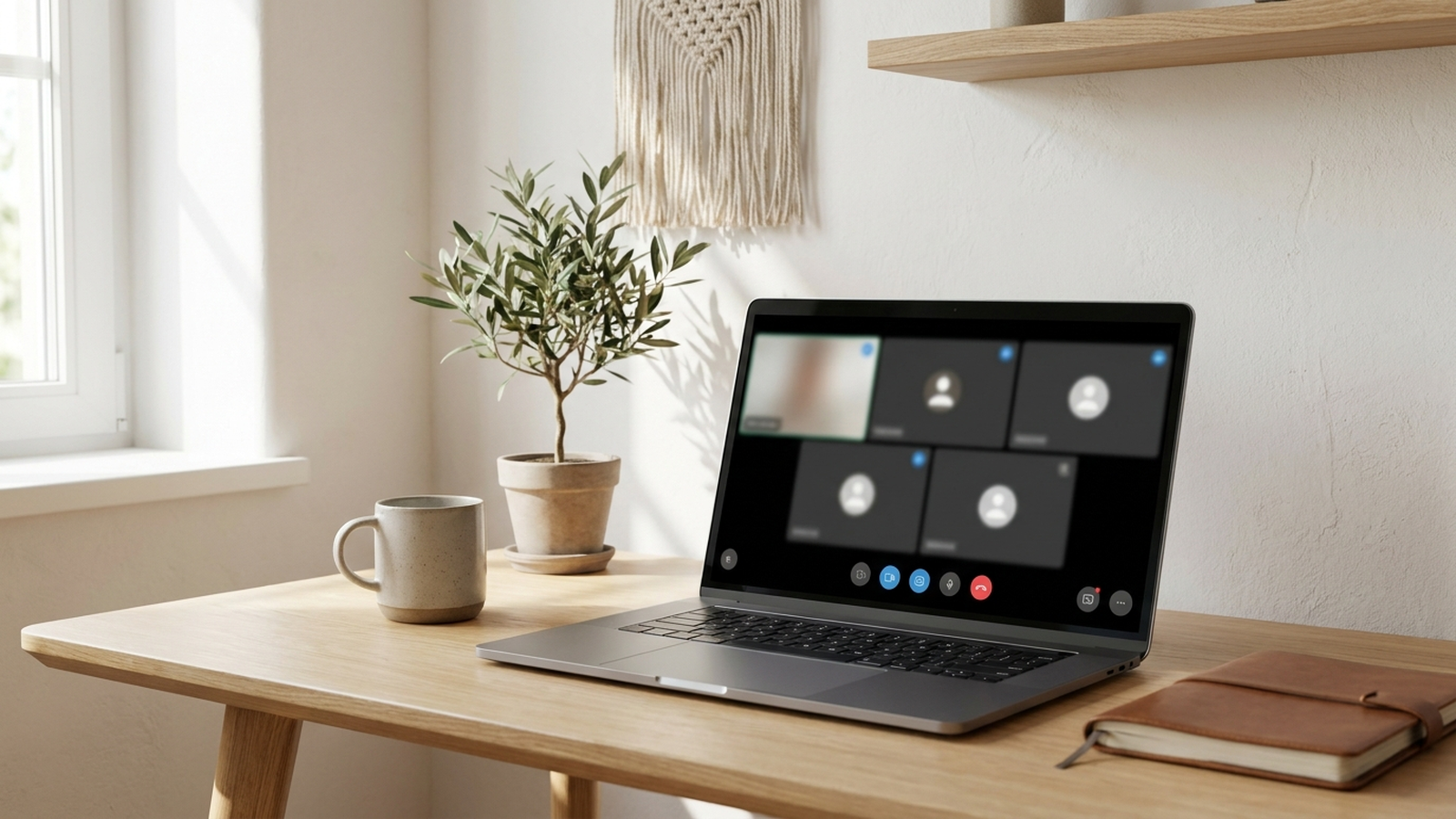
Se conecta a una reunión, la otra persona pregunta “¿se te ve bien?” y la respuesta es que no: la imagen sale pixelada, desenfocada o con un halo borroso cada vez que se mueve. Según el INE, el 14,8 % de las personas ocupadas en España teletrabajó en 2025, con una media de 3,1 días de teletrabajo por semana, una modalidad que se apoya de forma sistemática en videollamadas, así que el problema no es anecdótico. La buena noticia es que, en la mayoría de los casos, la webcam no está averiada: el desenfoque tiene una de cuatro o cinco causas muy concretas, y casi todas se solucionan sin gastar un euro.
Este artículo ordena, con criterio de diagnóstico, por qué se ve borrosa una webcam en videollamadas, cómo distinguir la causa en cinco minutos y cuándo, en cambio, el problema es la cámara en sí y conviene sustituirla. No es una prueba práctica: es un análisis editorial que sintetiza guías técnicas, foros de soporte y comparativas de precio de fuentes en español.
Este artículo lo ofrece Arekore, el asistente de compra basado en IA: pegue el enlace de un producto y la IA analiza en pocos minutos los patrones de las reseñas, las posibles reseñas falsas y las diferencias de precio entre vendedores.
TL;DR — el veredicto en breve
- Antes de comprar una webcam nueva, diagnostique. La mayoría de los casos de imagen borrosa se deben a lente sucia, mala iluminación, ancho de banda insuficiente o resolución mal configurada en la app de videollamada, no a un fallo del hardware.
- Lente sucia o con protector de plástico de fábrica → limpieza en 30 segundos. Es la causa más frecuente y la más pasada por alto en webcams integradas de portátil.
- Nítida en la app de la cámara pero borrosa en Zoom/Teams → es la app, no la cámara. Casi siempre la videollamada está forzando una resolución o un códec de compresión bajo por falta de ancho de banda.
- Enfoque que “respira” o pierde nitidez al moverse → autoenfoque lento o desactivado. Frecuente en webcams integradas y en modelos de gama baja con enfoque fijo.
- Imagen granulada u oscura en habitaciones con poca luz → sensor pequeño sin corrección de luz. Es la limitación física más difícil de arreglar por software y la razón principal para cambiar de cámara.
- Si el problema persiste tras el diagnóstico, una webcam externa con sensor mayor y corrección automática de luz —no necesariamente la más cara— suele resolverlo de forma definitiva.
Metodología de este análisis
Este análisis sintetiza (a) guías de diagnóstico y soporte técnico de fabricantes (Logitech, Lenovo, Microsoft) y prensa especializada en español (El Chapuzas Informático, Xataka), (b) comparativas de precio y disponibilidad de idealo.es para verificar rangos de precio en España, (c) reportajes de prensa de consumo en español sobre modelos recomendados (Educación 3.0), y (d) datos oficiales del INE sobre incidencia del teletrabajo en España (2025). No hemos probado personalmente en banco los modelos de webcam mencionados; nuestro valor añadido es la síntesis de estas fuentes y el encuadre práctico del diagnóstico. Los precios corresponden a septiembre de 2026 y varían según vendedor y momento.
Las afirmaciones del fabricante (resolución, tasa de fotogramas, tipo de sensor) se indican como tales y no deben equipararse a mediciones verificadas de forma independiente.
Por qué se dispara la queja justo ahora
No es casualidad que las quejas por webcams borrosas se acumulen en la vuelta a la rutina de septiembre. Tras el parón de agosto, muchos equipos retoman reuniones diarias con una cámara que llevaba semanas sin usarse —con polvo acumulado en la lente— y, a la vez, routers domésticos que vuelven a competir por el mismo ancho de banda con toda la familia conectada. A eso se suma un problema estructural: la cámara integrada de la mayoría de portátiles de gama media usa un sensor diminuto pensado para videollamadas ocasionales, no para ocho horas diarias de reuniones con buena luz. Cuando la demanda de nitidez sube, esa limitación física se nota.
Las cuatro causas reales (y cómo distinguirlas)
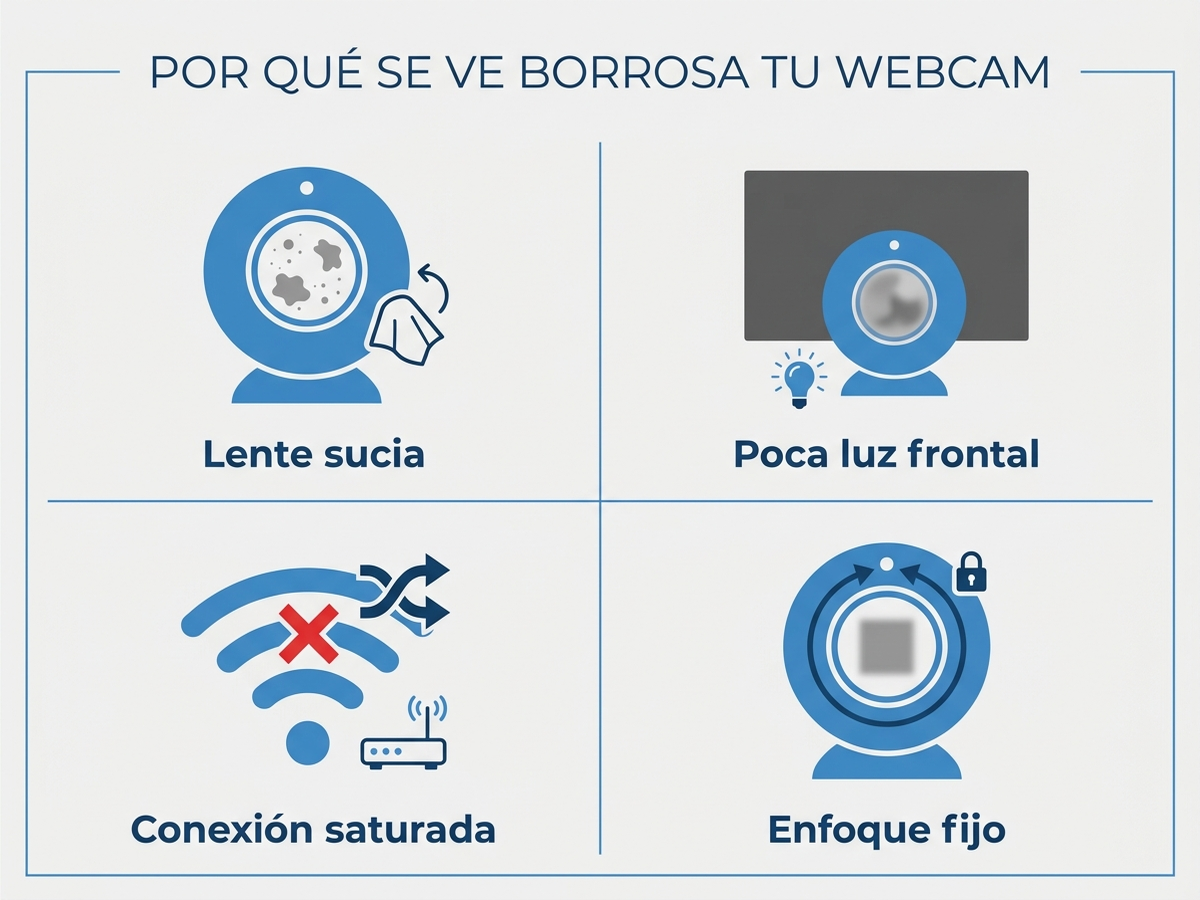
Cuando la imagen sale borrosa, la causa casi siempre es una de estas cuatro. El orden importa: conviene descartar primero las gratuitas antes de sospechar del hardware.
1. Lente sucia o con protector de fábrica (la más común y la más barata)
Es el clásico que se pasa por alto. Las webcams integradas y las externas nuevas suelen llevar una película protectora de plástico sobre el objetivo que muchas personas no retiran, o simplemente acumulan polvo y grasa de dedos con el tiempo. El síntoma es un desenfoque uniforme, como una neblina, que no varía al moverse ni al cambiar de aplicación.
La solución es limpiar la lente con un paño de microfibra seco (nunca con productos abrasivos ni alcohol puro sobre el recubrimiento óptico) y comprobar si queda algún adhesivo o película transparente sin retirar. Coste: cero.
2. Resolución o códec forzado a la baja por la app de videollamada
Si la imagen se ve nítida en la app nativa de la cámara de Windows o macOS pero borrosa en Zoom, Teams o Google Meet, el problema no es la webcam. Estas plataformas ajustan de forma dinámica la resolución y el nivel de compresión según el ancho de banda disponible: con una conexión saturada, reducen automáticamente la calidad de vídeo para priorizar que el audio no se corte. Es el motivo por el que cambiar a conexión por cable Ethernet en lugar de Wi-Fi, o reiniciar la llamada, suele arreglar el problema sin tocar nada del hardware.
También conviene revisar la configuración manual de resolución en los ajustes de vídeo de la aplicación: muchas fuerzan 720p por defecto para ahorrar banda ancha, aunque la cámara sea capaz de 1080p o más.
3. Autoenfoque lento, desactivado o inexistente
Las webcams integradas de portátil y los modelos de gama de entrada suelen tener enfoque fijo (fixed focus) en lugar de autoenfoque real: están calibradas para una distancia estándar de unos 50-60 cm y pierden nitidez si la persona se acerca, se aleja o se apoya en algo delante de la cámara. En modelos con autoenfoque activo, el síntoma es distinto: la imagen “respira” —se desenfoca y vuelve a enfocar— cada vez que hay movimiento en el encuadre, incluido el fondo.
Actualizar los controladores de la cámara (drivers) desde la web del fabricante del portátil resuelve una parte de los casos de autoenfoque errático; si el hardware es de enfoque fijo, no hay solución de software posible.
4. Sensor pequeño con poca luz (el límite físico)
Esta es la causa que no se arregla limpiando ni actualizando nada. Las webcams integradas usan sensores muy pequeños, del orden de 1/10” o menores, frente a los sensores de 1/2,8” o superiores de las webcams externas de gama media-alta. Con poca luz, un sensor pequeño necesita amplificar la señal electrónicamente para compensar, y ese proceso genera el efecto de imagen granulada, oscura y con un desenfoque característico al mínimo movimiento, porque el tiempo de exposición se alarga para captar más luz.
Aquí la solución de mayor retorno no es comprar cámara nueva, sino mejorar la iluminación frontal (una lámpara de mesa orientada hacia la cara, o situarse de cara a una ventana) antes de gastar en hardware. Xataka señala en su comparativa de webcams que un anillo de luz o una fuente de iluminación adicional corrige más defectos visibles que subir de gama en resolución, precisamente porque compensa esta limitación del sensor. Si aun con buena luz el resultado sigue siendo pobre, el sensor es efectivamente la limitación y ahí sí conviene una webcam externa.
Cómo diagnosticar en cinco minutos
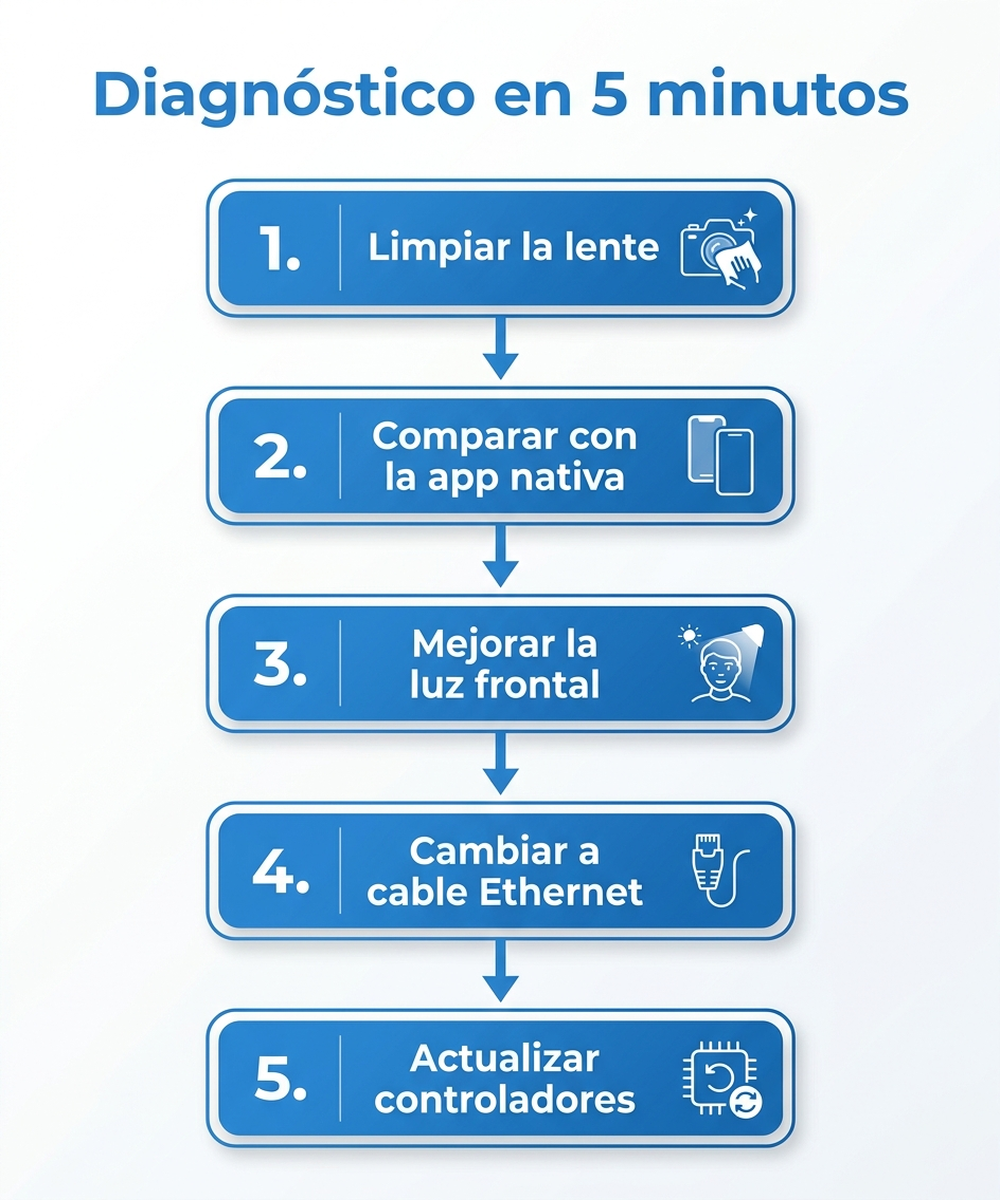
- Limpie la lente con un paño seco y compruebe que no quede película protectora. Repita la prueba antes de seguir.
- Abra la app nativa de la cámara (Cámara de Windows o Fotomatón en Mac) y compare la nitidez con la que ve en Zoom/Teams. Si en la app nativa se ve nítida, el problema es de configuración o ancho de banda, no de la cámara.
- Mejore la iluminación frontal durante unos segundos y observe si el ruido/desenfoque disminuye. Si mejora notablemente, el sensor es pequeño y necesita más luz de la que tiene disponible.
- Conéctese por cable Ethernet si normalmente usa Wi-Fi, o cierre aplicaciones que consuman banda ancha en segundo plano, y repita la videollamada.
- Actualice los controladores de la cámara desde la web del fabricante del portátil o de la webcam externa.
- Concluya: si tras estos cinco pasos la imagen sigue borrosa con buena luz y buena conexión, el límite es físico —sensor pequeño o enfoque fijo— y toca valorar una webcam externa.
Tabla de diagnóstico rápido
| Síntoma | Causa probable | Solución | Coste | ¿Resuelve? |
|---|---|---|---|---|
| Neblina uniforme, no varía al moverse | Lente sucia o película de fábrica | Limpiar con paño de microfibra | 0 € | Sí, casi siempre |
| Nítida en app nativa, borrosa en Zoom/Teams | Resolución/códec reducido por la app | Cable Ethernet, ajustar resolución manual | 0 € | Sí, en la mayoría de casos |
| Se desenfoca y reenfoca al moverse | Autoenfoque errático o drivers desactualizados | Actualizar controladores | 0 € | A veces |
| Nítida solo con luz frontal directa | Sensor pequeño con poca luz | Añadir iluminación frontal | 0-15 € | Parcial |
| Granulada y borrosa incluso con buena luz | Sensor limitado / enfoque fijo | Cambiar a webcam externa | 55-140 € | Sí, definitivo |
La regla práctica: agote las cuatro soluciones gratuitas antes de comprar nada. Solo cuando el problema persiste con buena luz, buena conexión y drivers actualizados tiene sentido gastar en una cámara nueva.
Árbol de decisión: ¿limpiar, ajustar o cambiar de webcam?
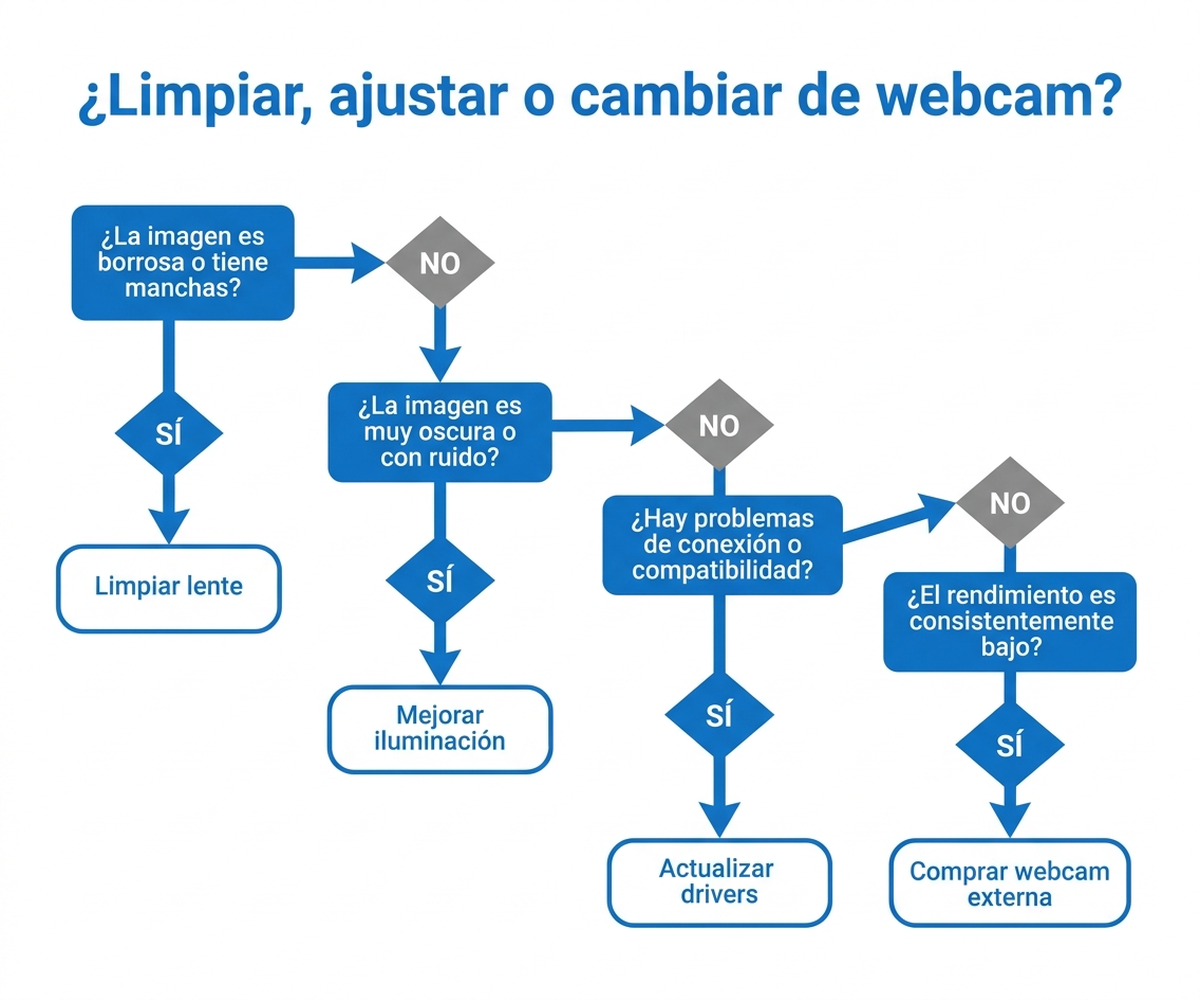
- ¿Es nítida en la app nativa de la cámara pero borrosa en la videollamada? → Es la app o la conexión, no la cámara. Pruebe cable Ethernet y revise la resolución configurada.
- ¿Mejora claramente con más luz frontal? → El sensor es limitado. Añada iluminación antes de comprar.
- ¿Se desenfoca al moverse aunque haya buena luz? → Actualice drivers; si persiste, es enfoque fijo de fábrica.
- ¿Sigue borrosa tras agotar los pasos anteriores? → El hardware es el límite. Considere una webcam externa.
Si toca comprar: qué priorizar (y tres opciones verificadas)
Si el diagnóstico apunta al sensor o al enfoque fijo, lo que marca la diferencia real no es la cifra de megapíxeles en la caja, sino el tamaño físico del sensor, el tipo de enfoque (autoenfoque real frente a fijo) y si incorpora corrección automática de luz. Estos tres factores explican casi toda la diferencia de nitidez entre una webcam de 30 € y una de 100 €, más que la resolución máxima anunciada.
A continuación, tres modelos disponibles en amazon.es que cubren tres niveles de exigencia. Los precios son orientativos (septiembre de 2026, verificados por comparación con idealo.es) y la mención no implica una prueba práctica por nuestra parte.
Opción de entrada fiable — Logitech C920 HD Pro
El modelo de referencia del segmento desde hace años, con miles de valoraciones en amazon.es. Ofrece Full HD 1080p a 30 fps, autoenfoque real y corrección de luz básica (HD Lighting Correction, dato del fabricante), suficiente para dejar atrás la mayoría de las webcams integradas de portátil. Precio orientativo según idealo.es: en torno a 55-60 €.
Ver Logitech C920 HD Pro en Amazon.es →
Gama media con corrección de luz avanzada — Logitech Brio 500
Sube de nivel con corrección automática de luz (RightLight, dato del fabricante), encuadre automático y micrófonos con reducción de ruido, pensada específicamente para quien hace videollamadas en habitaciones con luz irregular. Conexión USB-C. Precio orientativo según idealo.es: en torno a 65-80 € según oferta.
Ver Logitech Brio 500 en Amazon.es →
Máxima nitidez con IA — OBSBOT Meet 2
Cámara 4K con sensor de mayor tamaño (1/2”), autoenfoque por IA y encuadre automático que sigue a la persona incluso si se mueve del centro del plano, además de HDR para contraluces (dato del fabricante). Es la opción para quien ya ha descartado todas las causas gratuitas y necesita el salto de calidad más notable. Precio orientativo según idealo.es: en torno a 135-145 €.
Ver OBSBOT Meet 2 en Amazon.es →
Recomendación editorial por caso
- Mejor solución gratis: limpie la lente y mejore la iluminación frontal antes que nada. Resuelve la mayoría de los casos sin gastar nada.
- Mejor primer paso si es de configuración: conexión por cable Ethernet y revisión manual de la resolución en Zoom/Teams, especialmente si la imagen es nítida en la app nativa de la cámara.
- Mejor compra de entrada si el problema es de hardware: Logitech C920 HD Pro, la opción con mejor relación calidad-precio y disponibilidad probada.
- Mejor compra si la habitación tiene luz irregular: Logitech Brio 500, por su corrección automática de luz.
- Mejor compra si se prioriza la nitidez por encima de todo: OBSBOT Meet 2, con el sensor más grande y autoenfoque por IA de los tres.
Limitaciones de este análisis
Este es un análisis editorial basado en fuentes públicas, no una prueba de laboratorio de las webcams mencionadas. Las causas descritas son los patrones más frecuentes documentados por soporte técnico y foros especializados, pero un mismo síntoma puede tener un origen distinto según el modelo de portátil, la plataforma de videollamada y la versión del sistema operativo. Los precios de accesorios fluctúan según vendedor y disponibilidad, y las cifras de resolución, fotogramas y tipo de sensor citadas para cada modelo proceden de especificaciones del fabricante, no de mediciones independientes. Ante dudas sobre garantía o devolución de un producto ya comprado, prevalece siempre la documentación de compra y la normativa de consumo vigente en España.
¿Duda si merece la pena cambiar de webcam o prefiere comparar precios entre vendedores antes de decidir? Pegue el enlace de cualquier modelo en Arekore y la IA analiza las reseñas, detecta patrones de quejas recurrentes y compara precios antes de que decida.